Bloqueur de pub Android : les méthodes qui marchent vraiment sur mobile
Sur ordinateur, une extension de navigateur suffit à faire disparaître la quasi-totalité des publicités. Sur Android, le sujet plus large du bloqueur de publicité prend une tournure différente : Google encadre strictement ce que les applications ont le droit de faire et la plupart des navigateurs mobiles n’acceptent aucune extension. Trois familles de solutions restent malgré tout efficaces : le navigateur alternatif avec extension, l’application de filtrage réseau local et l’application installée hors du Play Store. Chercher un adblock android fiable revient justement à choisir entre ces trois approches, pas à trouver un bouton magique unique.
Pourquoi bloquer les publicités sur Android est-il plus compliqué que sur PC ?
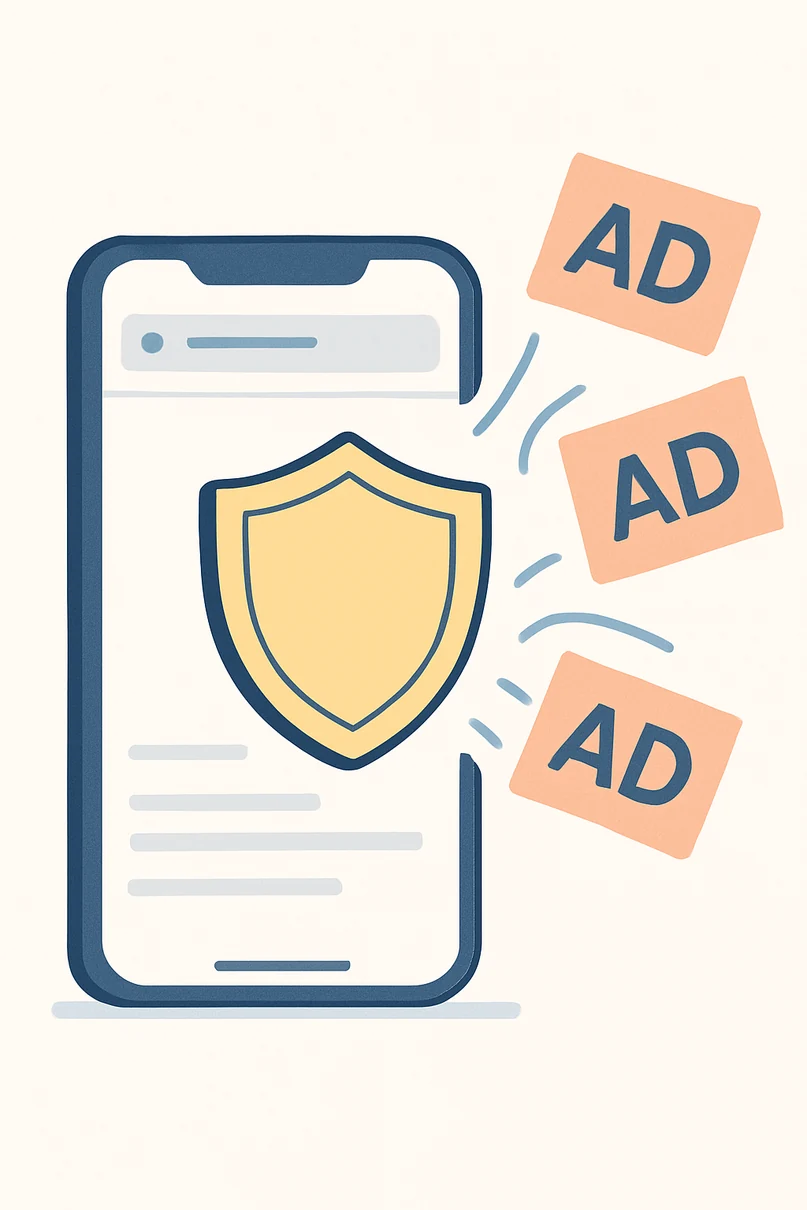
Le Play Store interdit depuis plusieurs années les applications qui utilisent l’API VPN dans le seul but de filtrer des publicités. Cette règle a poussé hors de la boutique officielle des noms connus comme AdGuard ou Blokada, contraints de proposer leur version complète en téléchargement direct (fichier APK) plutôt que via Google. Chrome pour Android ajoute une seconde contrainte : sur ordinateur, choisir une extension anti pub chrome, un sujet à part entière, suffit à faire disparaître l’essentiel des publicités ; sur mobile, en revanche, il n’accepte aucune extension, donc aucun bloqueur classique ne s’y installe. Concrètement, bloquer la pub sur Android passe par des chemins détournés : changer de navigateur, filtrer le trafic réseau ou sortir du circuit Play Store.
Le navigateur mobile avec extension change-t-il vraiment la donne ?
Firefox pour Android reste l’exception notable : il conserve un vrai système d’extensions, proche dans l’esprit de celui de sa version ordinateur. Installer uBlock Origin dessus donne un blocage proche de ce qu’on obtient sur PC, bannières, trackers et vidéos publicitaires intégrées comprises. uBlock Origin mérite d’ailleurs sa propre page tant ses réglages et ses listes de filtres gagnent à être détaillés à part. Cette solution garde une limite simple : elle ne couvre que la navigation dans Firefox, pas les publicités affichées dans les autres applications du téléphone (jeux, réseaux sociaux, apps d’actualité).
Les applications de filtrage DNS ou VPN local bloquent-elles les pubs partout ?
Pour couvrir l’ensemble du téléphone, applications et navigateur confondus, une autre famille d’outils s’appuie sur un filtrage DNS ou un mini-VPN local qui ne quitte jamais l’appareil. Le principe : chaque requête réseau passe par un filtre qui reconnaît les domaines publicitaires et les bloque avant le chargement de la page ou de l’écran. AdGuard (version APK, hors Play Store) et Blokada fonctionnent sur ce modèle. Le sujet du dns bloqueur de pub couvre en détail ce fonctionnement et les listes de blocage à privilégier. Cette méthode a un avantage net sur l’extension de navigateur : elle agit aussi dans les applications natives, là où une extension n’a aucune prise.
Deux profils d’usage se dégagent assez nettement :
- Lecture web dominante dans un navigateur : Firefox Android avec uBlock Origin couvre l’essentiel des besoins.
- Usage réparti entre plusieurs applications (jeux, streaming, réseaux sociaux) : le filtrage DNS ou VPN local couvre un périmètre plus large que le seul navigateur.
- Les deux combinées : navigateur filtré et filtrage réseau actif en parallèle, sans conflit entre les deux couches.
Quelles sont les limites d’un bloqueur de pub sur Android ?
Un filtre réseau local tourne en permanence en arrière-plan, ce qui pèse sur l’autonomie de la batterie, dans une proportion qui varie selon le modèle de téléphone et l’intensité d’usage. Certaines applications bancaires ou de streaming détectent la présence d’un VPN local et refusent de fonctionner tant qu’il reste actif, ce qui oblige à le couper le temps de la session. Les mises à jour d’Android restreignent aussi, version après version, les permissions accordées aux applications installées hors Play Store, avec un risque réel de rupture de compatibilité à chaque nouvelle version du système. Enfin, aucune de ces solutions n’élimine les publicités intégrées directement dans le code d’une application (les fameuses pubs « in-app »), pour lesquelles seule une version payante sans publicité change la donne.
Face à ces contraintes, le choix se résume souvent à un compromis entre couverture et simplicité d’installation. Un navigateur avec extension se configure en quelques minutes et ne demande aucune manipulation technique. Un filtre DNS ou VPN local exige d’installer un fichier hors boutique officielle, ce qui suppose d’activer une option de sécurité sur le téléphone et d’accorder sa confiance à l’éditeur de l’application choisie.